IIS veebiserverile ID-kaardi toe seadistamine
Versioon: 26.08/1
Väljaandja: RIA
Versiooni info
| Kuupäev | Versioon | Muutused/märkused |
|---|---|---|
| 21.01.2019 | 19.01/1 | Avalik versioon, baseerub 18.12 tarkvaral. |
| 12.02.2019 | 19.02/1 | Lisatud OCSP konfiguratsioonivõimalused. — Muutja: Urmas Vanem |
| 01.10.2019 | 19.10/1 | Lisatud info Windows serveri (IIS) paranduste staatuse ja tulevase kättesaadavuse osas versioonide lõikes. Vt. sissejuhatuse viimane lõik. — Muutja: Urmas Vanem |
| 18.10.2019 | 19.10/2 | Kirjeldatud Windows Server 2016 uuendus KB4516061, mis lahendab Chrome-IIS probleemi. — Muutja: Urmas Vanem |
| 08.11.2019 | 19.11/1 | Kirjeldatud Windows Server 2019 uuendus KB4520062, mis lahendab Chrome-IIS probleemi. — Muutja: Urmas Vanem |
| 14.11.2019 | 19.11/2 | Kirjeldatud Windows Server 1903 (SAC) uuendus KB4524570, mis lahendab Chrome-IIS probleemi. — Muutja: Urmas Vanem |
| 12.12.2019 | 19.12/1 | Lisatud soovitused IIS’i turvamiseks. — Muutja: Urmas Vanem |
| 14.12.2020 | 20.12/1 | Lisatud turvasätted ebasoovitavate CA-de ligipääsu piiramiseks. — Muutja: Urmas Vanem |
| 17.12.2020 | 20.12/2 | Lisatud mõned turvasoovitused peatükki „Ebavajalike CA-de juurdepääsu piiramine”. — Muutja: Urmas Vanem |
| 03.03.2021 | 21.03/1 | Eemaldatud aegunud IIS ja Google Chrome autentimise probleem ning täpsustatud infot. — Muutja: Kristjan Vaikla |
| 30.04.2021 | 21.04/1 | Eemaldatud aegunud ESTEID-SK 2011 sertifikaatide tugi. — Muutja: Urmas Vanem |
| 14.12.2021 | 21.12/1 | Muudetud Windows platvorm versioonile Server 2022. Lisatud kolmandalt osapoolelt ECDSA algoritmil põhineva sertifikaadi päringu protseduur. Täiendatud on TLS ja Cipher soovitusi. — Muutja: Urmas Vanem |
| 18.01.2022 | 22.01/1 | Lisatud Windows Server 2022 ja TLS 1.3 protokolliga seotud informatsioon, k.a. in-handshake autentimismeetodi konfigureerimise protseduur sertifikaadiga autentimise lubamiseks TLS 1.3 protokolliga. — Muutja: Urmas Vanem |
| 18.12.2023 | 23.12/1 | Eemaldatud ESTEID-SK 2015 ahel. — Muutja: Urmas Vanem |
| 31.10.2025 | 25.10/1 | Lisatud Zetes ahelad. — Muutja: Raul Kaidro |
| 22.04.2026 | 26.04/1 | Konverteeritud Markdown formaati. — Muutja: Raul Metsma |
| 21.08.2026 | 26.08/1 | Uuendatud platvorm Windows Server 2025 versioonile ning sertifikaadivõtme, TLS-i, šifrikomplektide, sertifikaadipoliitikate ja OCSP juhiseid 2026. aasta krüptograafiliste algoritmide elutsükli aruande põhjal. — Muutja: Raul Metsma |
Juhend, kuidas autentida kasutajat IIS veebiserveril Eesti eID kaartidega.
- IIS veebiserverile ID-kaardi toe seadistamine
Sissejuhatus
Käesolev juhend kirjeldab IIS veebiserveri konfiguratsiooni kahepoolse SSL-i kasutamiseks, kus kliendi poolseks sertifikaadiks on Eesti eID kaardile (ID-kaart, elamisloakaart, digi-ID ja e-residendi digi-ID) väljastatud sertifikaat.
Juhendi serveriplatvorm on Windows Server 2025; kliendi poolel kasutatakse Windows 10 operatsioonisüsteemi. Näidisjuhendis toetatakse SK ID Solutions EE-GovCA2018 ja Zetes EEGovCA2025 ahelast pärinevaid sertifikaate. Kliendi poolel on kiipkaardi sertifikaadi äratundmiseks vajalik ka ID-tarkvara1. Näidisjuhendi serveri sertifikaat on väljastatud OctoX testkeskkonnast.
IIS kasutamisel on võimalik rakendada erinevaid autentimismeetodeid. Käesolev dokument vaatleb sertifikaadi nõude kehtestamist IIS anonüümse autentimise jaoks – st. peale sertifikaadi kehtivuse kontrolli lubatakse kasutaja eelnevalt määratud kasutaja (IUSR) õigustes veebisaidile ligi.
Hetkel on testid edukalt läbi viidud järgmiste brauseritega (viimased versioonid):
- Microsoft Edge
- Mozilla Firefox
- Google Chrome
Ühepoolse SSL/TLS-i konfigureerimine
Windows serveri sertifikaadi konfiguratsioon
Pakkumaks turvalist veebiteenust peab IIS serverile olema määratud TLS sertifikaat — käesolevas näites on kasutusel OctoX testkeskkonnast väljastatud sertifikaat. Samuti peavad nii kliendid kui ka veebiserver ise usaldama nimetatud sertifikaati.
Domeeni keskkonnas ja domeeni (enterprise) CA olemasolul on tõenäoliselt kõige mõistlikum küsida ka serveri sertifikaat domeeni CA-lt. Ent juhul, kui meid ei rahulda domeeni taseme turvalisus ja võimalused või kui vajame sertifikaati, mis on laiemalt usaldatud, tuleb luua privaatvõti ning sertifikaadi päring ja lasta viimase alusel luua sertifikaat mõnel üldtuntud CA-l.
Serveri sertifikaadi hankimine
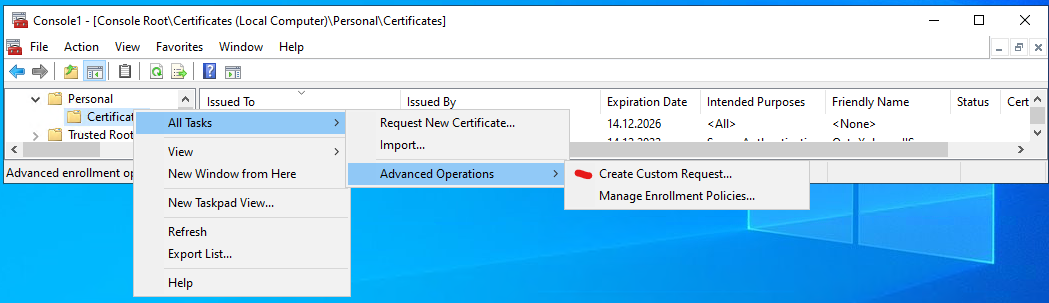
Kuna IIS halduskonsoolilt loodav sertifikaadi päring on üsna piiratud võimalustega, kasutatakse serveri sertifikaadi loomiseks hoopis sertifikaatide halduskonsooli. Käivitage IIS serveril mmc.exe ja lisage sinna lokaalse arvuti sertifikaadid. Looge kohandatud päring:
Klikkige kolm korda Next ja valige Details, Properties. Avaneb sertifikaadi päringu omaduste aken:
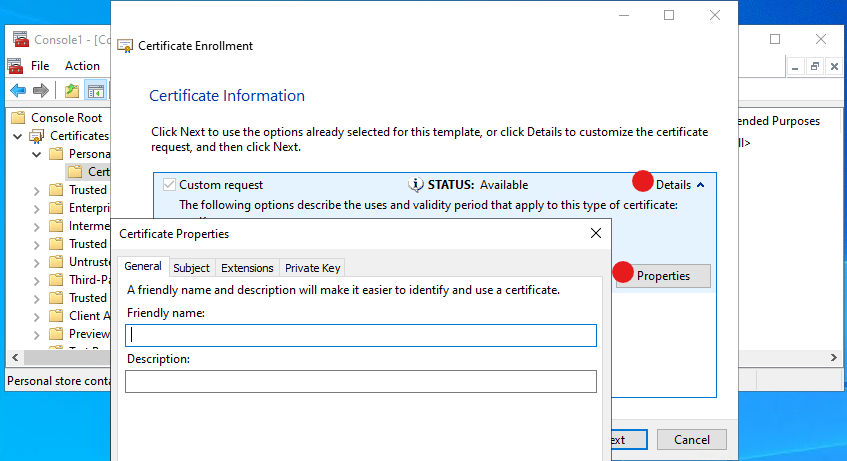
Järgnevalt on võimalik määrata päringufailile täpsed omadused, milliseid soovitakse hiljem veebiserveri sertifikaadi juures näha.
Juhul, kui sarnaseid päringufaile on tarvis tihedamini luua, soovitatakse tegevuse automatiseerimiseks tutvuda PowerShell võimalustega.
Sakk General
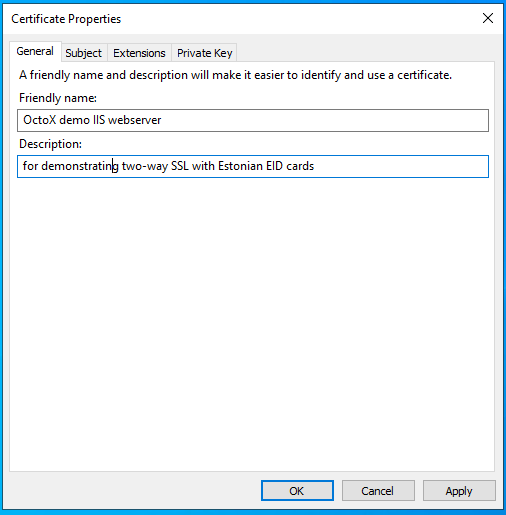
Siin on võimalik määrata soovi korral sertifikaadi hüüdnimi ja põgus kirjeldus. Need väljad ei ole sertifikaadi sisulised osad ja omavad tähendust selgituse, hilisema lihtsama arusaama mõttes.
Sakk Subject
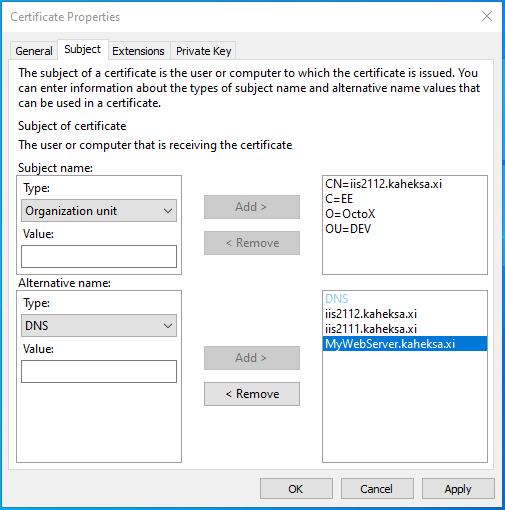
Aknas Subject kirjeldatakse subjekt nagu ikka. Kui soovitakse kasutada erinevaid SAN DNS nimesid või common name puhul kasutatakse midagi muud kui FQDN, siis tuleb üks või mitu DNS aliast siin ka kirjeldada.
Sakk Extensions
Aknas Extensions tuleb määrata järgmised omadused:
- Key Usage:
- Digital signature;
- Key encipherment.
- Extended Key Usage:
- Server Authentication.
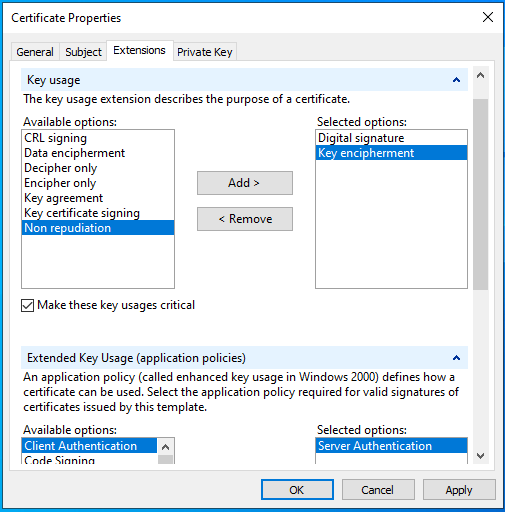
Sakk Private Key
Siit aknast valitakse CSP ehk sertifikaadi võtmete algoritm. Näidiskonfiguratsioonis eemaldatakse RSA valik ja valitakse ECDSA_P384.
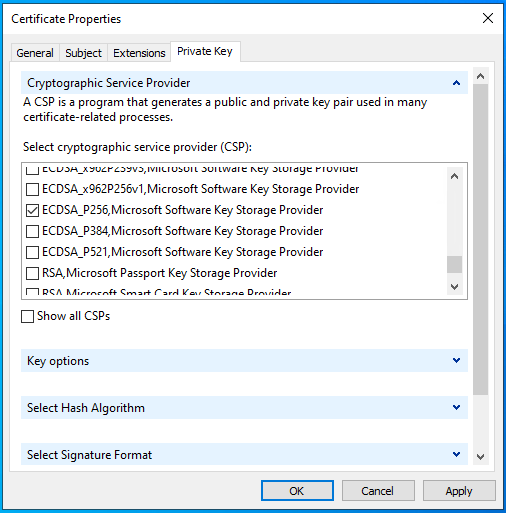
Genereeri igale sõltumatule TLS-serverile eraldi privaatvõti. Ära kopeeri sama võtit mitmesse serverisse üksnes seetõttu, et metamärgiga või mitme SAN nimega sertifikaat kataks kõik serverinimed. Eraldi võtmed piiravad serveri või võtme kompromiteerumise mõju.
Tootmislahenduses kasuta võimaluse korral füüsilist turvamoodulit (HSM) või samaväärset mitteeksporditava võtmega riistvaralist võtmepakkujat. Genereeri võti seadmes ja hoia see mitteeksporditavana. Enne kasutuselevõttu veendu, et HSM-i võtmepakkuja, IIS ja sertifikaadi väljastaja toetavad valitud ECDSA P-384 võtit. Siin näidatud tarkvaralise võtmepakkuja töövoog ei ole HSM-i seadistus.
Klikkige OK ja Next, määrake kaust ning nimi ja salvestage sertifikaadi päring Base64 formaadis.
Kontrolli värskelt loodud sertifikaadi päringufaili certutil abil:
certutil -dump iis2112.req
Oluline väljund peaks sarnanema järgmisega; päringuspetsiifilised räsid ja avaliku võtme toorbaidid on välja jäetud:
PKCS10 Certificate Request:
Version: 1
Subject:
    CN=iis2111.kaheksa.xi
    C=EE
    O=OctoX
    OU=DEV

Public Key Algorithm:
    Algorithm ObjectId: 1.2.840.10045.2.1 ECC
    Algorithm Parameters:
        1.3.132.0.34 ECDH_P384
Public Key Length: 384 bits

Subject Alternative Name
    DNS Name=iis2112.kaheksa.xi
    DNS Name=iis2111.kaheksa.xi
    DNS Name=MyWebServer.kaheksa.xi
Kontrolli, et avalik võti on 384-bitine ja kõik vajalikud DNS-nimed on jaotises Subject Alternative Name olemas.
Sertifikaadi päringufail edastatakse mõnele CA serverile, paludes selle alusel sertifikaat genereerida. Tulemus on järgmine:
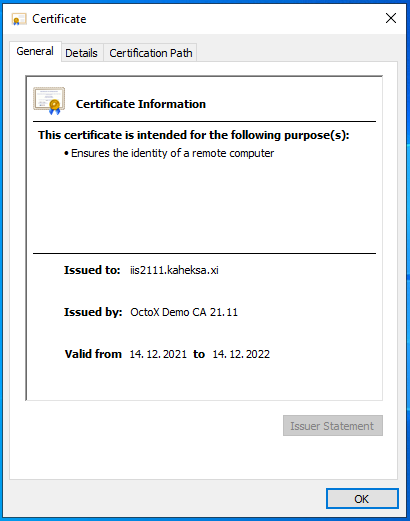
Sertifikaadi installeerimine
IIS server peab usaldama sertifikaati OctoX Demo CA 21.11, mis on serveri sertifikaadi väljastajaks. Selleks tuleb kontrollida selle sertifikaadi olemasolu usaldusväärsete juursertifikaatide (Trusted Root Certification Authorities) konteineris. Kui väljastaja CA sertifikaat sealt puudub, tuleb see lisada!2
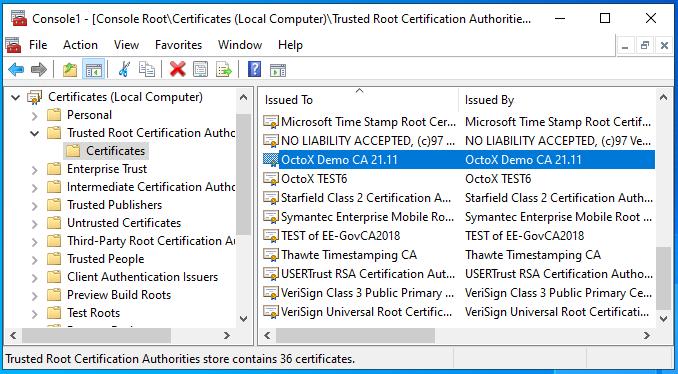
IIS serveri sertifikaat ise tuleb paigaldada IIS serveril lokaalse arvuti personaalsesse konteinerisse:
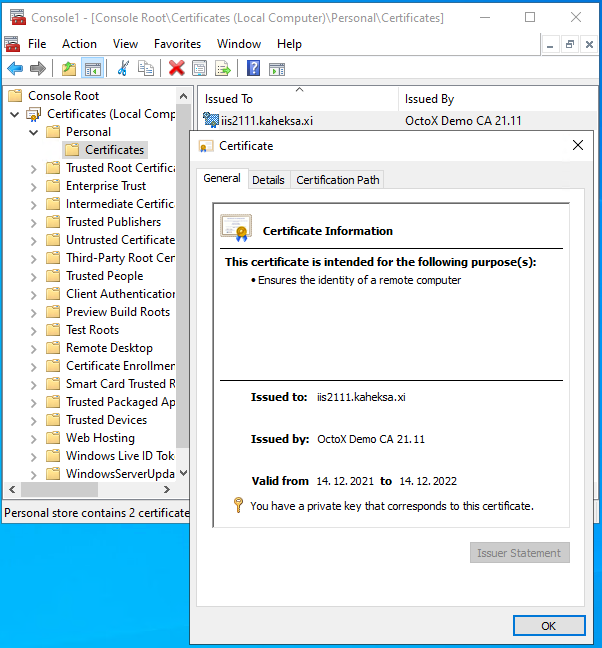
Ühepoolse SSL-konfiguratsiooni loomine
Ühepoolse TLS-i konfigureerimiseks lisa HTTPS-seos (tavaliselt port 443), vali serveri sertifikaat ja keela pärand-TLS-protokollid.
Järgmisel ekraanipildil on Windows Server 2025 seose olulised seadistused. Vali serveri sertifikaat, hoia Disable Legacy TLS märgituna ja jäta Disable TLS 1.3 over TCP märkimata.
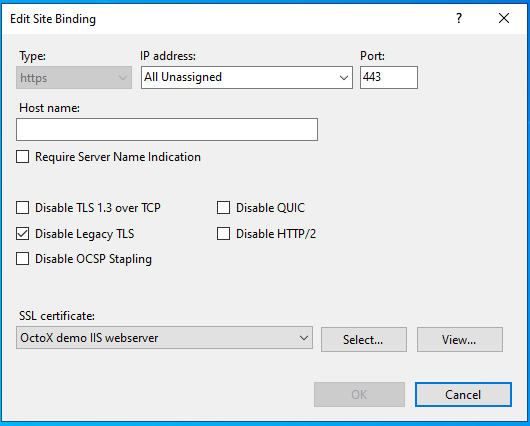
Peale määrangute kinnitamist ühepoolne SSL töötab!
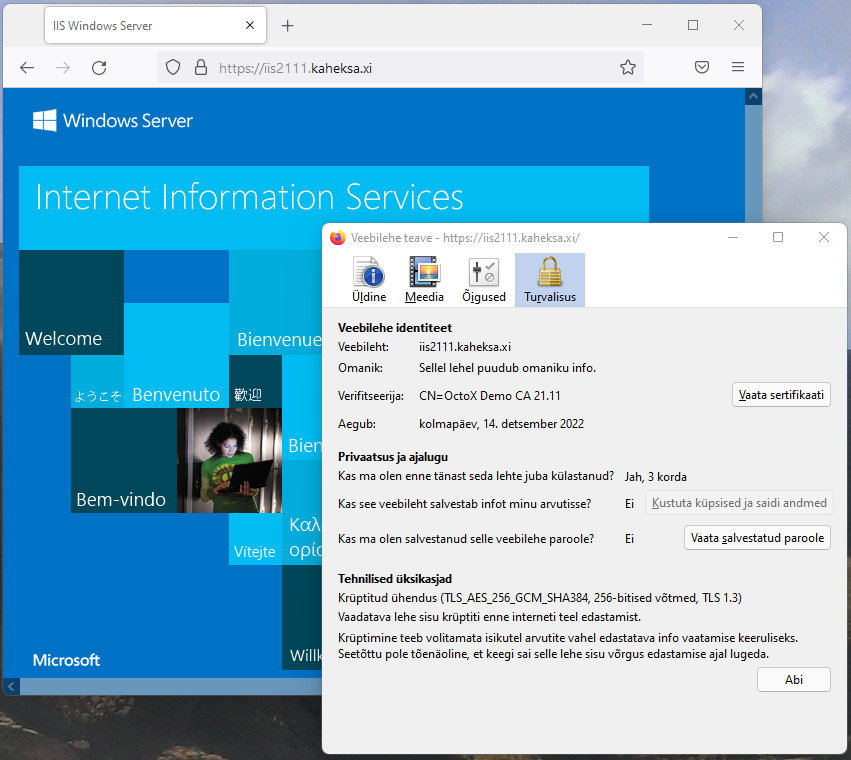
Ühepoolse SSL-i demonstreerimiseks kasutatud Firefox veebilehitseja näitab lisainfo akendes veel ka järgmist:
- Kasutusel on värskelt installeeritud sertifikaat
2111.kaheksa.xi; - Kasutusel on TLS 1.3 protokoll.
Serverisertifikaadi OCSP vastuse stapling
Kui serverisertifikaat sisaldab OCSP teenuse URI-d ja sertifikaadi väljastanud CA toetab OCSP-d, jäta HTTPS-seose valik Disable OCSP Stapling märkimata. HTTP.sys saab siis hankida serverisertifikaadi kohta allkirjastatud olekuvastuse ja saata selle TLS kätluse ajal. Nii ei pea iga veebilehitseja väljastanud CA-le eraldi päringut tegema ja kliendi privaatsus paraneb.3
Kuva seos ja kontrolli, et OCSP stapling ei ole keelatud:
netsh http show sslcert 0.0.0.0:443
Vajadusel luba stapling olemasoleval seosel:
netsh http update sslcert ipport=0.0.0.0:443 disableocspstapling=disable
Ära luba stapling’ut, kui sertifikaadi väljastaja OCSP teenust ei paku. Kontrolli tulemust OpenSSL-iga kliendist:
$ openssl s_client -connect iis2111.kaheksa.xi:443 \
    -servername iis2111.kaheksa.xi -status </dev/null
Väljundis peab olema edukas OCSP vastus ja sertifikaadi olek good. Monitoori vastuse hankimise tõrkeid ning taga HTTP.sys-i ligipääs OCSP teenusele.
HTTP ligipääsu piiramine
HTTP ligipääsu keelamiseks eemaldatakse port 80 seotud protokollide loendist ja keelatakse tulemüürist ka vastav ligipääs. Alternatiivina on võimalik suunata HTTP liiklus automaatselt HTTPS saidile, vältimaks probleemi, kus kasutajad kirjutavad ise brauserisse saidi aadressi ent ei taipa sinna ette HTTPS:// määrangut panna.
Kahepoolse SSL-i, sertifikaadiga autentimise nõudmine
Eelhäälestus
Märkus: TLS 1.3 koos in-handshake kliendisertifikaadi autentimisega on Windows Server 2025 soovituslik konfiguratsioon. HTTPS-seose seadistustes tuleb märkida Negotiate Client Certificate, et HTTP.sys küsiks kliendisertifikaati esialgse TLS kätluse ajal. Valikut Disable TLS 1.3 over TCP ei märgita. Microsoft kirjeldab Server 2025 lahendust IIS Support Blogis4.
Ühilduvus: Windows Server 2022 ei kuva IIS Manageris valikut Negotiate Client Certificate. Kui Server 2022 kasutamine peab jätkuma, tuleb kasutada allpool kirjeldatud
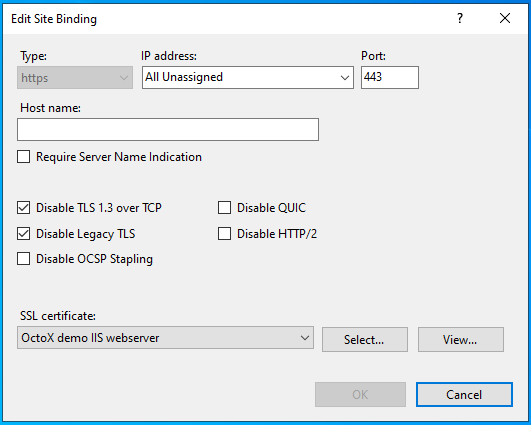
netshprotseduuri. Levinud veebilehitsejad ei toeta selle platvormi vaikimisi kasutatavat TLS 1.3 post-handshake autentimist. TLS 1.3 võib keelata ja TLS 1.2 kasutada ainult dokumenteeritud erandina, kui rakendus peab küsima kliendisertifikaati pärast esialgse TLS ühenduse loomist ja rakenduse voogu ei ole võimalik muuta.
Järgmine Windows Server 2025 ekraanipilt näitab TLS 1.2 ühilduvuserandit. Enne seose salvestamist vali serveri sertifikaat. See ei ole Windows Server 2025 soovituslik konfiguratsioon:
Eesti eID sertifikaatide häälestus IIS serveril
Kahepoolse SSL-i lubamiseks tuleb IIS serveri poolt nõuda sertifikaadiga autentimist. Vaikimisi lubab server enda poole pöördumisel kasutada kõiki sertifikaate, mis on tema poolt usaldatud ja millel on EKU-s kirjeldatud client authentication laiend. Korrektseks toimimiseks peab server suutma luua kogu sertifikaadiahela alates kasutajasertifikaadist kuni juursertifikaadini – see tähendab, et lisaks juurtaseme sertifikaatide olemasolule IIS serveris on vajalik ka kesktaseme (intermediate) sertifikaatide olemasolu.
IIS serveris tuleb sertifikaadid publitseerida järgmiselt:
- Usaldusväärsete juursertifikaatide konteinerisse:
EE-GovCA2018(https://c.sk.ee/EE-GovCA2018.der.crt)EEGovCA2025(https://crt.eidpki.ee/EEGovCA2025.crt)
- Kesktaseme sertifikaatide konteinerisse5:
ESTEID2018(http://c.sk.ee/esteid2018.der.crt)ESTEID2025(https://crt.eidpki.ee/ESTEID2025.crt)
Veebisaidi SSL omaduste alt tuleb nõuda SSL protokolli ja kliendi sertifikaatide kasutamist:
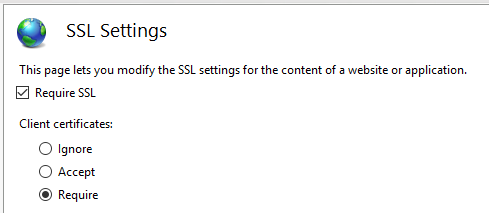
Loodud konfiguratsioon lubab veebisaidile ligipääsu 443 pordi kaudu, kasutajalt nõutakse sertifikaati. Pöördudes veebisaidi poole lubatakse valida soovitav serveri poolt aktsepteeritud sertifikaat:
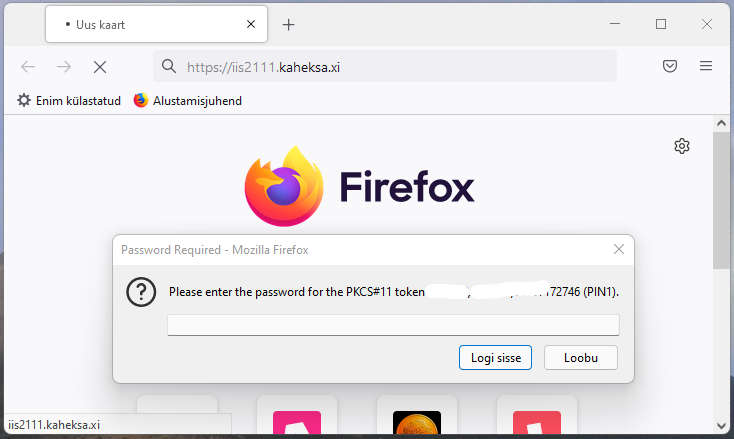
Peale PIN-i sisestamist kontrollitakse sertifikaadi kehtivust veebiserveri poolt ja kui kõik on korras, lastakse kasutaja veebisaidile ligi.
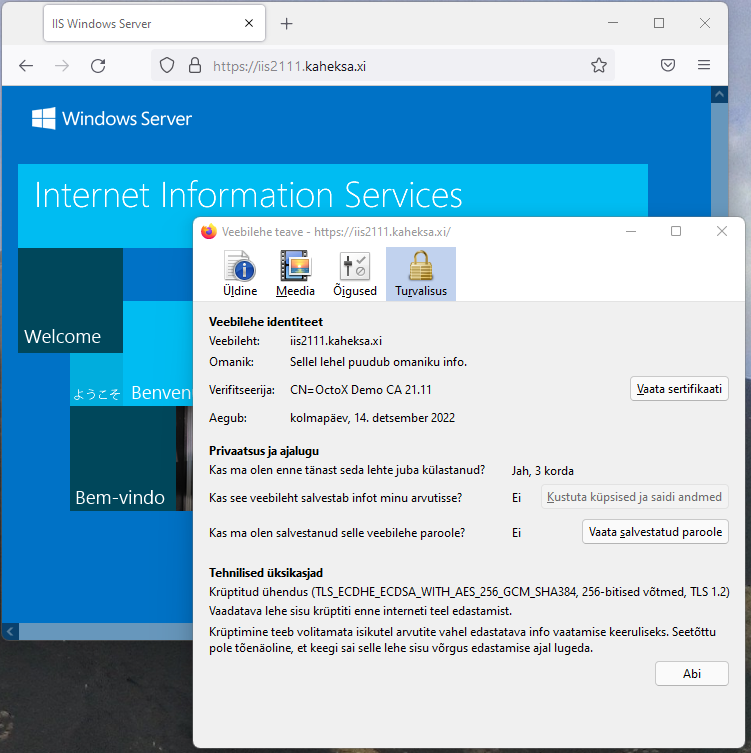
Enne soovitusliku TLS 1.3 konfiguratsiooni testimist tuleb lubada allpool kirjeldatud in-handshake autentimine.
Alternatiivina võib IIS-i poolse sertifikaadinõude (Require) asemel kasutada ka lihtsat sertifikaadi aktsepteerimist (Accept) IIS serveri poolt – see võimaldab lisaks sertifikaadile saada serverile ligi ka kasutajanime ja parooliga või üldse autentimata.
In-handshake autentimismeetodi lubamine
In-handshake autentimise korral küsib server kliendisertifikaati esialgse TLS kätluse ajal. See on vajalik, sest TLS 1.3 ei toeta korduskätlust.
Windows Server 2025
- Vali IIS Manageris veebisait ja ava Bindings.
- Vali HTTPS-seos ja vajuta Edit.
- Märgi Negotiate Client Certificate.
- Jäta Disable TLS 1.3 over TCP märkimata ja salvesta seos.
- Vajadusel kontrolli käsuga
netsh http show sslcert, et seose väärtusNegotiate Client Certificateon lubatud.
Windows Server 2022 ühilduvus
Windows Server 2022 ei paku seose juures vastavat märkeruutu. Ainult sellel vanemal platvormil tuleb kliendisertifikaadi läbirääkimine lubada käsuga netsh:
-
Kuva seose konfiguratsioon:
netsh http show sslcert 0.0.0.0:443Salvesta räsi ja rakenduse ID. Enne muudatust sarnaneb oluline väljund järgmisega:
Certificate Hash : <CERTIFICATE_HASH> Application ID : {<APPLICATION_ID>} Negotiate Client Certificate : Disabled -
Eemalda sertifikaadi seotus 443 pordiga:
netsh http del sslcert 0.0.0.0:443Käsu edukas väljund on
SSL Certificate successfully deleted. -
Seo sertifikaat uuesti pordiga 443 ja luba in-handshake kliendisertifikaadiga autentimine:
netsh http add sslcert ipport=0.0.0.0:443 ^
    certhash=<CERTIFICATE_HASH> ^
    appid={<APPLICATION_ID>} ^
    certstorename=MY ^
    clientcertnegotiation=Enable
Asenda
CERTIFICATE_HASHjaAPPLICATION_ID1. sammus saadud väärtustega. Käsu edukas väljund onSSL Certificate successfully added.
Käivita uuesti 1. sammu käsk show sslcert. Oluline väljund peab nüüd olema:
Negotiate Client Certificate : Enabled
Märkus: Kuna session renegotiation on
TLS 1.3puhul keelatud, siis selle meetodi puhul tuleb arvestada asjaoluga, et autentimine peab toimuma „esimesel lehel”. Kui ühepoolne SSL ühendus on juba kliendi sertifikaadiga autentimata loodud ja samal lehel soovitakse kliendi sertifikaadiga autentides mõnele kaitstud ressursile ligi pääseda, siis see ebaõnnestub, kunaTLS 1.3ei toeta sellist lähenemist. Vajadusel tuleb see „maandumise” probleem ühel või teisel viisil lahendada.
Autentimine
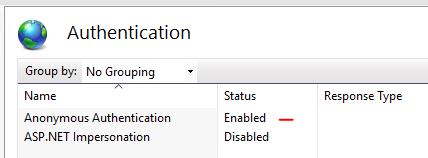
Käesolevas näites on lubatud ainult anonüümne autentimine:
Võimalikud lisakonfiguratsioonid
Selle dokumendi eesmärgiks ei ole anda täpseid juhiseid optimaalseks veebisaitide konfigureerimiseks ega turvamiseks. Pigem tutvustatakse siin konfiguratsiooni kahepoolse SSL-i kasutamiseks Eesti eID kaartidega. Siiski tuuakse järgnevalt välja punktid, mida on oluline mainida.
Kasutajale kuvatavate sertifikaatide filtreerimine
Vaikimisi võib klient kuvada kõiki isiklikke sertifikaate, millel on privaatvõti ja kliendi autentimise EKU. IIS saab saata lubatud sertimiskeskuste loendi, et klient kuvaks toetatud ahelate sertifikaate.
Väljastajate loend parandab sertifikaadi valimist, kuid ei tõesta, et valitud lõppsertifikaat on ID-kaardi autentimissertifikaat. Erinevad sertifikaaditooted võivad kasutada sama juur- või kesktaseme CA-d. Enne autenditud identiteedi aktsepteerimist tuleb rakendada järgmises jaotises kirjeldatud sertifikaadipoliitika kontroll.
Seame eesmärgiks kuvada kasutaja pool vaid sertifikaadid, mis pärinevad kindla juurserveri EE-GovCA2018 ja EEGovCA2025 ahelast.
-
Kuva aktiivse seose konfiguratsioon:
netsh http show sslcert 0.0.0.0:443Salvesta räsi ja rakenduse ID. Enne muudatust sarnaneb oluline väljund järgmisega:
Certificate Hash : <CERTIFICATE_HASH> Application ID : {<APPLICATION_ID>} Ctl Store Name : (null) -
Eemalda sertifikaadi seos:
netsh http del sslcert 0.0.0.0:443Käsu edukas väljund on
SSL Certificate successfully deleted. -
Lisa sertifikaat uuesti ja kasuta lubatud sertimiskeskuste loendina sertifikaadihoidlat
Client Authentication Issuers:netsh http add sslcert ipport=0.0.0.0:443 ^ certhash=<CERTIFICATE_HASH> ^ appid={<APPLICATION_ID>} ^ sslctlstorename=ClientAuthIssuerAsenda
CERTIFICATE_HASHjaAPPLICATION_ID1. sammus saadud väärtustega. Käsu edukas väljund onSSL Certificate successfully added. -
Käivita uuesti 1. sammu käsk
show sslcertja kontrolli olulist väljundit:Ctl Store Name : ClientAuthIssuerSoovi korral on võimalik vaadata ka IIS-i konfiguratsioonist, et SSL sertifikaat on uuesti korrektselt seotud 443 pordiga.
-
Lubatakse IIS serveri registrist sertifikaatide filtreerimine, lisades määrangu
HKEY_LOCAL_MACHINE\SYSTEM\CurrentControlSet\Control\SecurityProviders\SCHANNEL\SendTrustedIssuerList=1: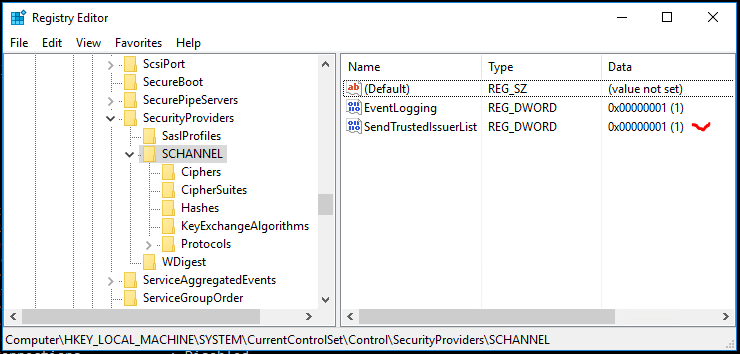
-
Lisatakse SK kesktaseme sertifikaat IIS serveri sertifikaatide konteinerisse
Client Authentication Issuers: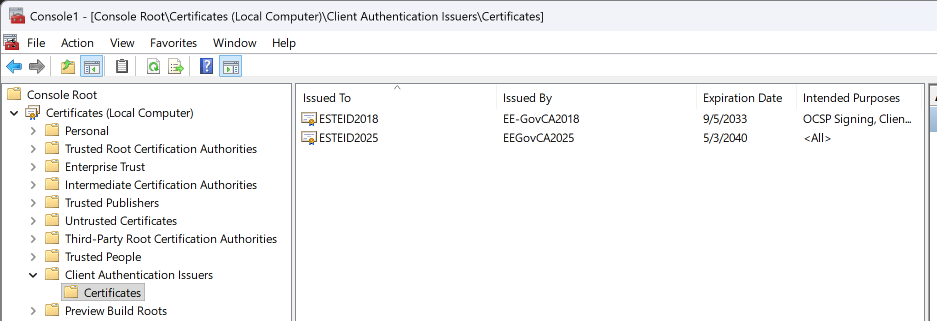
-
Vajadusel taaskäivitatakse IIS teenus või server ja kontrollitakse soovitud lahenduse toimimist!
ID-kaardi sertifikaadipoliitika valideerimine
Enne autenditud identiteedi aktsepteerimist tuleb nõuda, et:
- HTTP.sys valideerib edukalt kogu sertifikaadiahela;
- väljastaja on selgesõnaliselt lubatud kesktaseme CA;
extendedKeyUsagelubab TLS veebikliendi autentimist;- lõppsertifikaadi laiendus
X509v3 CertificatePolicies(2.5.29.32) sisaldab nii NCP+ autentimispoliitika OID-d kui ka sertifikaadi CA põlvkonnale vastavat lubatud dokumendipoliitika OID-d.6
Käesolevas juhendis käsitletud tootmissertifikaatide lubatud loend on:
# Nõutav igas aktsepteeritavas autentimissertifikaadis
0.4.0.2042.1.2

# ESTEID2018 - nõua üht neist dokumendipoliitika OID-dest
1.3.6.1.4.1.51361.1.1.1
1.3.6.1.4.1.51361.1.1.2
1.3.6.1.4.1.51361.1.1.3
1.3.6.1.4.1.51361.1.1.4
1.3.6.1.4.1.51361.1.1.5
1.3.6.1.4.1.51361.1.1.6
1.3.6.1.4.1.51361.1.1.7
1.3.6.1.4.1.51455.1.1.1

# ESTEID2025 - nõua üht neist dokumendipoliitika OID-dest
1.3.6.1.4.1.51361.2.1.1
1.3.6.1.4.1.51361.2.1.2
1.3.6.1.4.1.51361.2.1.3
1.3.6.1.4.1.51361.2.1.4
1.3.6.1.4.1.51361.2.1.5
1.3.6.1.4.1.51361.2.1.6
1.3.6.1.4.1.51455.2.1.1
Seosta dokumendipoliitika OID valideeritud väljastajaga: ESTEID2018 sertifikaati ei tohi aktsepteerida ESTEID2025 poliitika OID alusel ega vastupidi. Ühine NCP+ OID ei ole tootepõhine ja sellest üksi ei piisa. Tootmise lubatud loendisse ei tohi lisada test-OID-sid, näiteks Zetesi OID-sid prefiksiga 2.999.
Sertifikaadihoidla Client Authentication Issuers ja EKU kontroll on kasulikud lisakaitsed, kuid need ei tuvasta sertifikaaditoodet. IIS-i rakendus või autentimislüüs peab valideeritud kliendisertifikaati kontrollima ja autentimise tagasi lükkama, kui selles ei ole nii NCP+ OID-d kui ka väljastajale vastavat dokumendipoliitika OID-d. Sertifikaaditoodet ei tohi tuletada ainult subjekti, väljastaja või EKU järgi ning anyPolicy OID-d (2.5.29.32.0) ei tohi käsitleda ID-kaardi poliitika tõendina.
Kasuta rakendusplatvormi kliendisertifikaadi API-t. .NET-i rakenduses valideeri sertifikaat X509ChainPolicy.CertificatePolicy abil.7 Kontrolli iga lubatud, väljastajaga seotud kombinatsiooni eraldi: nõua samas ahela valideerimises NCP+ OID-d ja üht vastava CA põlvkonna lubatud dokumendipoliitika OID-d. Dokumendipoliitika OID-d on alternatiivid; ära lisa kõiki lubatud dokumendipoliitika OID-sid ühte valideerimisse samaaegselt nõutavate poliitikatena.
HTTP päringu päises edastatud sertifikaati ei tohi usaldada, välja arvatud juhul, kui usaldatud pöördproksi kirjutab päise üle ja rakendus on ligipääsetav üksnes selle proksi kaudu.
Eksporditud sertifikaadi kontrollimiseks testi:
certutil -dump client.cer
Võrdle laiendust Certificate Policies eespool viidatud kehtivate poliitika- ja sertifikaadiprofiilide allikatega. Testi vähemalt üht lubatud ID-kaardi sertifikaati ja seotud hierarhiates väljastatud muude toodete sertifikaate, sealhulgas vajaduse korral Mobiil-ID-d.
Kliendisertifikaadi tühistusoleku kontroll OCSP abil
CA-de ESTEID2018 ja ESTEID2025 väljastatud sertifikaatides on AIA OCSP teenuse aadress (http://aia.sk.ee/esteid2018 ja http://ocsp.eidpki.ee). HTTP.sys kasutab sertifikaadis avaldatud tühistusinfo hankimiseks Windowsi sertifikaadiahela mootorit.
Kuva HTTPS-seos:
netsh http show sslcert 0.0.0.0:443
Kontrolli, et kliendisertifikaadi tühistusoleku ja kasutusotstarbe kontroll on lubatud ning tühistusoleku kontroll ei piirdu ainult vahemällu salvestatud andmetega. Vajadusel uuenda neid poliitikaid:3
netsh http update sslcert ipport=0.0.0.0:443 ^
    verifyclientcertrevocation=enable ^
    verifyrevocationwithcachedclientcertonly=disable ^
    usagecheck=enable
Luba serverist väljuv liiklus tühistusinfo teenustesse, monitoori Windowsi CAPI2 ja HTTP Service’i tõrkeid ning testi kehtiva ja tühistatud sertifikaadiga. Määra ja testi rakenduse käitumine tühistusinfo ajutise kättesaamatuse korral. Ära kasuta aegunud OCSP päringute arvu registripoliitikat OCSP eelistamiseks CRL-ile; lase praegusel sertifikaadiahela mootoril kasutada igas sertifikaadis avaldatud tühistusinfot.
Soovituslikud IIS’i sätted
SSL/TLS
TLS protokollide valikul ei tohi tugineda IIS-i või Schanneli vaikesätetele. TLS 1.0 ja TLS 1.1 tuleb keelata. Uutes ja ajakohastatud lahendustes tuleb vaikimisi lubada ainult TLS 1.3.
TLS 1.2 võib lisada üksnes dokumenteeritud erandina, kui teenust peavad kasutama 2020. aasta või vanemad kliendid või kui kliendisertifikaati peab küsima pärast esialgse TLS ühenduse loomist. Sertifikaadiga autentimine iseenesest ei ole põhjus TLS 1.2 lubamiseks. Windows Server 2025 puhul tuleb kasutada eespool kirjeldatud seose valikut Negotiate Client Certificate.
Aruanne soovitab TLS 1.2 lubamisel korduskätluse keelata. Pärandlahendus, mis küsib kliendisertifikaati alles pärast esialgset kätlust, ei saa samaaegselt seda voogu säilitada ja soovitust järgida. Eelista eraldi seosel või serverinimel kätluse ajal autentimist ning dokumenteeri allesjääv TLS 1.2 korduskätluse sõltuvus erandina.
Kui Schannel ja kasutatavad kliendid pakuvad tootmiskõlblikku tuge, eelista hübriidrühma X25519MLKEM768. Juhend ei määra selle jaoks registri- ega rühmapoliitika väärtust, sest tugi ja standarditud identifikaator sõltuvad platvormist. Enne sellele tuginemist kontrolli läbiräägitud rühma ajakohase TLS-skanneriga.
Rohkem infot TLS protokolli kasutamise soovituste kohta leiab RIA tellitud krüptograafiliste algoritmide elutsükli uuringust aadressil https://www.id.ee/artikkel/kruptograafiliste-algoritmide-elutsukli-uuringud-2/.
TLS protokollid tuleks hallata keskse poliitika või muu Windowsi haldusvahendiga. Järgmisi registriväärtusi võib kasutada rakendatud seadistuse kontrollimiseks või juhul, kui keskne haldusvahend ei ole kasutatav. TLS 1.0 ja TLS 1.1 keelamiseks tuleb määrata8:
HKEY_LOCAL_MACHINE\SYSTEM\CurrentControlSet\Control\SecurityProviders\SCHANNEL\Protocols\9:TLS 1.0\ServerEnabled DWORD:0DisabledByDefault = DWORD:1
TLS 1.1\ServerEnabled DWORD:0DisabledByDefault = DWORD:1
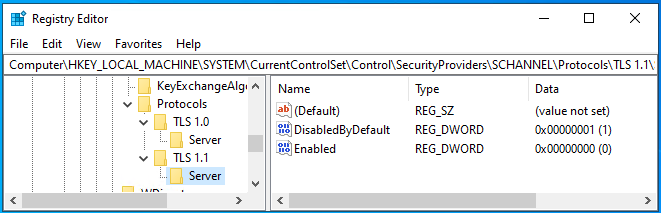
Ainult TLS 1.3 kasutava serveri jaoks võib samas asukohas keelata ka TLS 1.2\Server, määrates Enabled DWORD:0 ja DisabledByDefault DWORD:1. See on kogu süsteemi Schanneli serverirakendusi mõjutav muudatus, mistõttu tuleb enne rakendamist kontrollida teisi teenuseid ja pärast muudatust need taaskäivitada. Dokumenteeritud TLS 1.2 ühilduvuserandi korral TLS 1.2 ei keelata.
Pakkimine
Hoia TLS-i pakkimine keelatuna. HTTP pakkimine on IIS-is eraldiseisev funktsioon: keela dünaamilise sisu pakkimine rakendustes, mille vastused sisaldavad koos ründaja juhitavat sisendit ja saladusi. Kui HTTP vastuste pakkimine peab jääma lubatuks, peab rakendus takistama saitidevahelist päringuvõltsimist ning leevendama vastuse pikkuse leket. Kontrolli TLS-i tulemust ajakohase skanneriga, sest IIS ei paku TLS-i pakkimiseks tavapärast saiditaseme seadistust.
Šifrikomplektid (Cipher suites)
Konfigureeri selge lubatud loend keskse poliitika või Windowsi TLS PowerShelli käskude abil. Esmalt kontrolli paigaldatud operatsioonisüsteemi toetatud komplekte käsuga Get-TlsCipherSuite10.
Windows Server 2025 soovitusliku, ainult TLS 1.3 kasutava profiili jaoks luba järgmised komplektid toodud järjekorras. Schannel toetab kõiki kolme; ChaCha20-Poly1305 on toetatud, kuid ei ole vaikimisi lubatud:
TLS_AES_256_GCM_SHA384,TLS_CHACHA20_POLY1305_SHA256,TLS_AES_128_GCM_SHA256
Dokumenteeritud TLS 1.2 ühilduvuserandi korral lisa Windows Server 2025 toetatud kaks ECDSA TLS 1.2 komplekti. See vastab juhendis kasutatavale ainult ECDSA sertifikaadi profiilile:
TLS_AES_256_GCM_SHA384,TLS_CHACHA20_POLY1305_SHA256,TLS_AES_128_GCM_SHA256,TLS_ECDHE_ECDSA_WITH_AES_128_GCM_SHA256,TLS_ECDHE_ECDSA_WITH_AES_256_GCM_SHA384
Aruanne lubab TLS 1.2 puhul ka ECDHE-ECDSA komplekti šifriga ChaCha20-Poly1305, kuid Windows Server 2025 Schannel seda ei paku. Aruanne lubab ka RSA-ga autenditud komplekte, kuid see ainult ECDSA profiil jätab need välja. TLS_AES_128_CCM_SHA256 on ainult varuvariant juhuks, kui AES-GCM ja ChaCha20-Poly1305 ei ole saadaval, ning ei kuulu sellesse Windows Serveri profiili. RSA autentimist ega võtmevahetust, DHE varuvarianti, CBC-d, CCM_8-t ega muid mitte-AEAD komplekte ei tohi lubada.
Sisesta sobiv komadega eraldatud lubatud loend määrangusse SSL Cipher Suite Order. Poliitika asub:
- kohalikus rühmapoliitika redaktoris: Computer Configuration → Administrative Templates → Network → SSL Configuration Settings → SSL Cipher Suite Order;
- domeeni rühmapoliitika halduses: Computer Configuration → Policies → Administrative Templates → Network → SSL Configuration Settings → SSL Cipher Suite Order.
Poliitika väärtus Functions talletatakse registris:
HKLM\SOFTWARE\Policies\Microsoft\Cryptography\Configuration\SSL\00010002
Pärast poliitika rakendamist kuva tegelikud šifrikomplektid tähtsuse järjekorras:
Get-TlsCipherSuite
Käsk kuvab iga komplekti eraldi kirjena; komplekti nimi on väljal Name. Poliitikaga määratud toorväärtuse kontrollimiseks käivita:
Get-ItemPropertyValue `
    -Path 'HKLM:\SOFTWARE\Policies\Microsoft\Cryptography\Configuration\SSL\00010002' `
    -Name Functions
Muud konfigureeritavad Schannel omadused
Muud Schanneli seadistused asuvad registris:
HKLM\SYSTEM\CurrentControlSet\Control\SecurityProviders\SCHANNEL
Loo ainult paigaldatud Windows Serveri versiooni jaoks dokumenteeritud väärtusi. Algoritmi nime olemasolu registris ei näita iseenesest, kas algoritm on lubatud või kasutusel.
Muud võimalused
Lisaks TLS-i ja šifrikomplektide konfigureerimisele, on palju muudki võimalik ära teha IIS-i serveri turvamiseks:
- Hoida operatsioonisüsteem ajakohasena.
- Keelata serveri info presenteerimine.
- Keelata HTTP päringud.
- Keelata failide lappamise võimalus (directory listing).
- Kasutada mitte-süsteemseid ja mitte-administraator kontosid.
- Lubada HSTS.
- …
Palume suhtuda ülaltoodusse kui näidisloendisse demonstreerimaks, mida veel saab IIS’i turvalisemaks muutmise jaoks ära teha. Põhjalikemaid soovitusi on võimalik leida paljudelt internetilehtedelt:
https://www.google.com/search?q=how+to+secure+IIS+server
-
Juhul, kui sertifikaadi on väljastanud mõni kesktaseme CA, siis tuleb see puudumisel lisada kesktaseme sertimiskeskuste konteinerisse. Ja kesktaseme CA sertifikaadi väljastanud juur-CA sertifikaat tuleb puudumisel lisada usaldusväärsete juursertifikaatide konteinerisse. ↩
-
https://learn.microsoft.com/en-us/windows-server/administration/windows-commands/netsh-http ↩ ↩2
-
https://techcommunity.microsoft.com/blog/iis-support-blog/addressing-tls-1-3-compatibility-issues-in-iis-express-on-windows-11/4449362/ ↩
-
SK poolt väljastatud organisatsioonide kaartide kasutuse puhul peavad kesktaseme sertifikaatide hulka olema häälestatud ka
EID-SK 2016(https://www.sk.ee/upload/files/EID-SK_2016.der.crt) sertifikaadid! ↩ -
Lubatud loend põhineb ESTEID2018 sertifitseerimispoliitikal v4.0, ESTEID2025 sertifitseerimispoliitikal v2.0 ja Zetesi sertifikaadiprofiilidel. Enne tootmise lubatud loendi muutmist kontrolli Zetesi repositooriumi ning teenuseosutajate kehtivaid poliitikaid ja profiile. ↩
-
https://learn.microsoft.com/en-us/dotnet/api/system.security.cryptography.x509certificates.x509chainpolicy.certificatepolicy?view=net-9.0 ↩
-
Vaikimisi neid väärtuseid ei eksisteeri. ↩
-
Võimalik on konfigureerida eraldi ka kliendi osa SSL/TLS protokollide vaates. Käesolev juhend käsitleb ainult serveri poole häälestust. See ei tähenda, et kliendi osa konfigureerimine ei ole soovitatav, see sõltub alati konkreetsest situatsioonist. ↩
-
https://learn.microsoft.com/en-us/windows/win32/secauthn/tls-cipher-suites-in-windows-server-2025 ↩